TiviMate Premium

TiViMate sur Firestick 2026: Le guide d’installation facile

Picture of 
    <div class="author-block">
        Par <a href="https://tivimate-pro.com/author/matthieu/" target="_blank" rel="noopener noreferrer">
            Matthieu Belfiore
        </a>, spécialiste du streaming.<br>
        <span class="published-date">
            Publié le 13 January 2026 
        </span>
    </div>
Par Matthieu Belfiore , spécialiste du streaming.
Publié le 13 January 2026

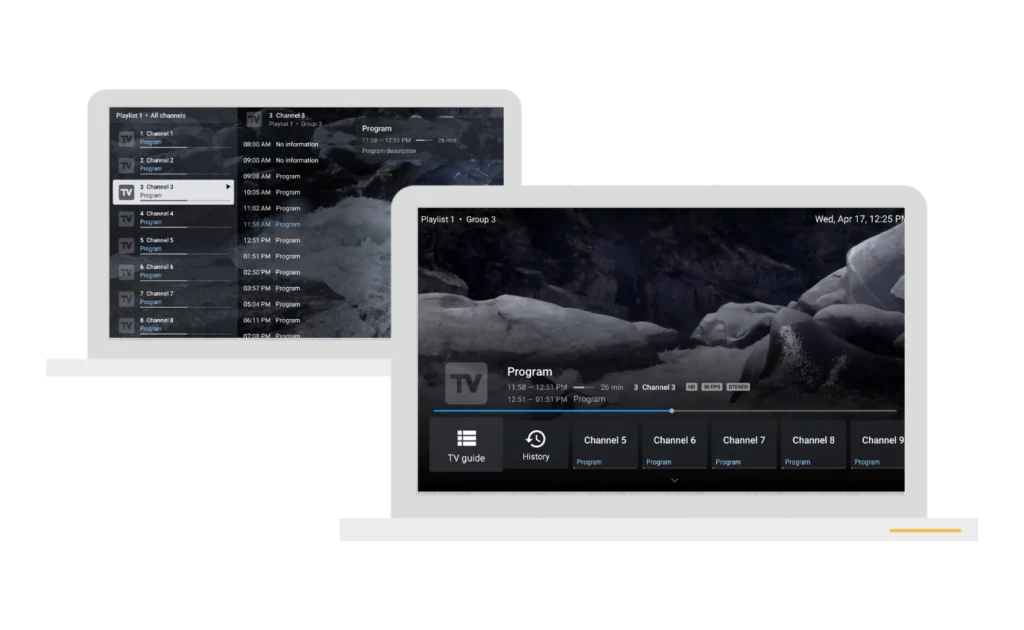
Si vous utilisez un Firestick pour regarder la télévision, vous avez probablement déjà entendu parler de TiViMate. C’est l’une des applications les plus populaires pour diffuser des chaînes de télévision en direct. Sa force réside dans son interface moderne et épurée, qui ressemble à s’y méprendre à un guide TV classique par câble. Cela facilite grandement la navigation entre les chaînes et la recherche de vos programmes préférés.

Cependant, installer TiViMate sur Firestick n’est pas aussi direct que pour une application classique. Vous ne trouverez pas TiViMate directement dans l’Amazon App Store. Vous devrez passer par un processus appelé le « sideloading » (chargement latéral). Cela peut paraître technique, mais c’est en réalité assez simple.

Le sideloading consiste simplement à installer une application depuis une source autre que la boutique officielle. Pour ce faire, vous devrez modifier quelques réglages sur votre appareil et utiliser une petite application utilitaire pour télécharger le fichier d’installation.

Ce guide vous accompagne tout au long du processus, étape par étape. À la fin de cette lecture, TiViMate sera installé et prêt à l’emploi sur votre Firestick.
TiViMate sur Firestick
Sommaire

Ce dont vous avez besoin avant de commencer

Avant de vous lancer, assurez-vous d’avoir tout le nécessaire sous la main. Cela rendra l’installation beaucoup plus fluide. Pas besoin d’équipement coûteux, vous avez probablement déjà tout ce qu’il faut :

  1. Un appareil Firestick : Ce guide est compatible avec la plupart des versions (Firestick 4K, Firestick HD, Fire TV Cube). Assurez-vous qu’il soit branché et allumé.
  2. Une connexion Internet stable : Vous allez télécharger un fichier, une connexion capricieuse pourrait faire échouer l’opération.
  3. L’application Downloader : C’est un outil gratuit disponible sur l’Amazon App Store qui permet de télécharger des fichiers directement sur votre Firestick. Nous verrons comment l’obtenir plus bas.
  4. L’URL de Tivimate APK​ : Un fichier APK est le pack d’installation pour les applications Android. Comme TiViMate est une application Android, vous aurez besoin de son adresse web (URL) ou d’un code court pour récupérer ce fichier.

Guide d'installation étape par étape

Suivez attentivement ces instructions divisées en cinq étapes claires. Ne sautez aucune partie pour garantir la réussite de l’opération.

Étape 1 : Autoriser les applications de sources inconnues

Par défaut, la sécurité du Firestick bloque l’installation d’applications ne provenant pas d’Amazon. Pour installer TiViMate, nous devons lever cette restriction.

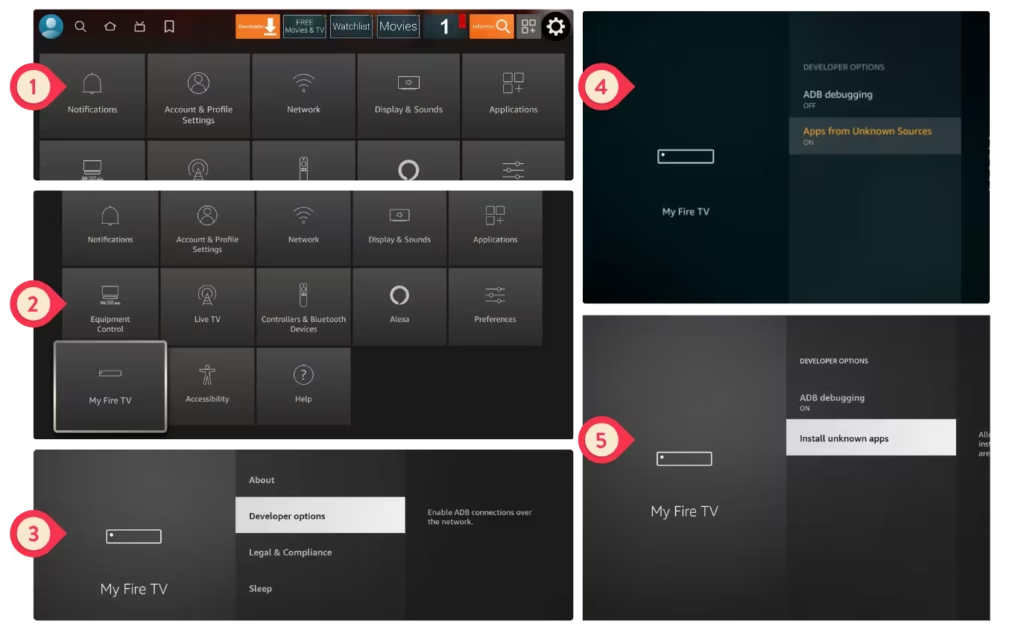
  1. Allumez votre Firestick et allez sur l’Écran d’accueil.
  2. Allez vers la droite jusqu’à l’icône Paramètres (la roue crantée).
  3. Descendez et sélectionnez Ma Fire TV.
  4. Cherchez l’option Options pour les développeurs.

Note : Si vous ne voyez pas cette option, pas de panique. Sur les nouveaux modèles, il faut parfois l’activer manuellement. Allez dans À propos, mettez en surbrillance le nom de votre appareil et cliquez 7 fois rapidement sur le bouton central de votre télécommande. Un message “Vous êtes maintenant un développeur” apparaîtra. Revenez en arrière, et le menu apparaîtra.
Autoriser les applications de sources inconnues
Firestick - Interface 2020
  1. Cliquez sur Options pour les développeurs.
  2. Cherchez Applications de sources inconnues ou Installer des applications inconnues.
  3. Cliquez pour l’activer (ON).
  4. Un message d’avertissement s’affiche. Confirmez en cliquant sur Activer.

Votre Firestick est maintenant prêt à accueillir des applications tierces.

Étape 2 : Installer l'application Downloader

Il vous faut maintenant l’outil pour récupérer le fichier TiViMate.

  1. Appuyez sur le bouton Accueil de votre télécommande.
  2. Allez sur l’icône Trouver ou Rechercher (la loupe).
  3. Tapez Downloader.
  4. Sélectionnez “Downloader” dans les suggestions.
  5. Choisissez l’icône orange avec une flèche vers le bas.
  6. Cliquez sur Télécharger ou Obtenir.
  7. Une fois l’installation terminée, ne l’ouvrez pas tout de suite.

Étape 3 : Télécharger Tivimate apk

  1. Ouvrez l’application Downloade.
  2. Lors de la première ouverture, l’application demandera l’accès à vos fichiers. Cliquez impérativement sur Autoriser.
  3. Cliquez sur OK si un guide de démarrage s’affiche.
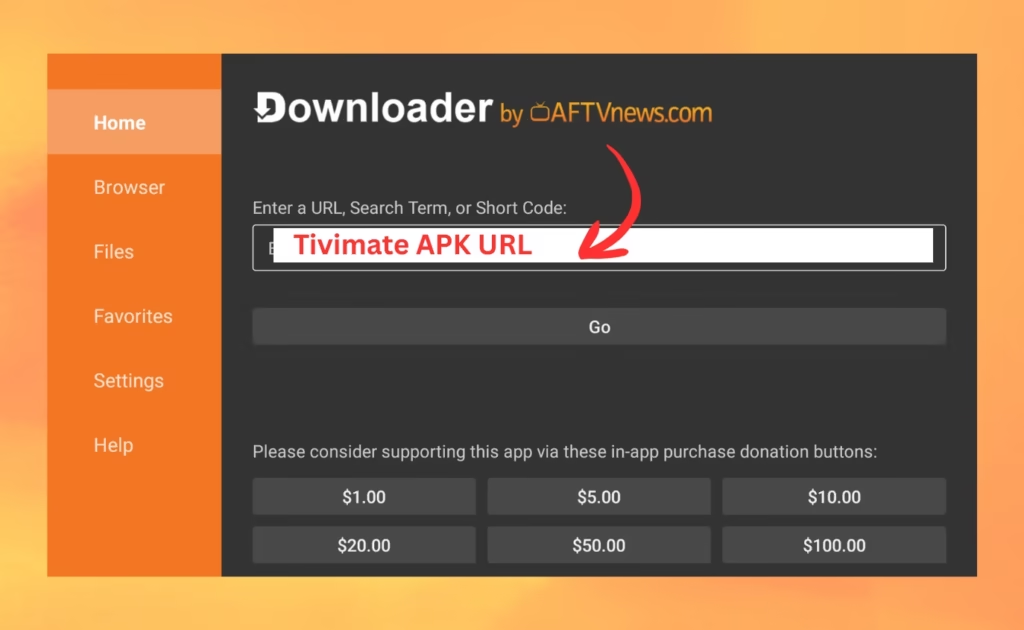
  4. Sur l’écran d’accueil, vous verrez une barre d’adresse commençant par http://.
Tivimate-APK-URL
  1. Cliquez à l’intérieur et saisissez l’URL de téléchargement de Tivimate APK: https://tivimate-pro.com/wp-content/uploads/tivimate/tivimate.apk
  2. Cliquez sur le bouton Go.
  3. Le téléchargement commence. Attendez qu’il se termine.

Étape 4 : Installer TiViMate

Une fois le fichier récupéré, Downloader vous proposera automatiquement de l’installer.
  1. Une fenêtre avec le logo TiViMate apparaît.
  2. Cliquez sur le bouton Installer en bas à droite.
  3. L’installation prend quelques secondes.
  4. Une fois terminé, le message “Application installée” s’affiche.
  5. Conseil important : Cliquez sur Terminé (et non sur Ouvrir). Cela vous ramène dans Downloader.
  6. Cliquez sur Supprimer (Delete) pour effacer le fichier d’installation (APK) qui ne sert plus à rien et libérer de l’espace sur votre Firestick. Confirmez la suppression.

Étape 5 : Lancer TiViMate

Lancer TiViMate 2026

Bravo, l’application Tivimate est en place !

  1. Appuyez sur le bouton Accueil de la télécommande.
  2. Allez sur l’icône Applications (les trois carrés et le signe plus) à l’extrême droite de la barre de menu.
  3. TiViMate se trouve tout en bas de la liste.
  4. Sélectionnez l’icône pour l’ouvrir.
  5. Pour la retrouver plus facilement, appuyez sur le bouton Menu (les trois lignes horizontales) de votre télécommande en survolant l’icône, puis choisissez Déplacer pour la mettre en haut de votre liste.

Foire aux questions (FAQ)

C'est un lecteur IPTV. C'est un logiciel qui organise et diffuse les chaînes fournies par votre propre fournisseur de services. TiViMate ne fournit aucune chaîne par lui-même.

Il existe une version gratuite avec les fonctions de base. Pour débloquer les options avancées (comme le replay ou la gestion de plusieurs listes), il faut passer à la version Premium.

Le Firestick ne possède pas de navigateur standard permettant de télécharger facilement des fichiers d'installation. Downloader sert de pont pour récupérer ces fichiers sur le web.

C'est un réglage standard pour les utilisateurs avancés. Tant que vous téléchargez des applications connues et réputées comme TiViMate, le risque est nul. Vous pouvez désactiver l'option une fois l'installation finie si vous voulez plus de tranquillité.

Installer TiViMate demande un petit effort supplémentaire par rapport à une application classique, mais le confort de visionnage en vaut largement la peine.

En suivant ce guide, vous avez appris à maîtriser le sideloading, une compétence bien utile pour tirer le meilleur de votre Firestick. Il ne vous reste plus qu’à configurer vos accès et profiter de vos programmes !

 

Leave a Reply

Your email address will not be published. Required fields are marked *